Roles
Purpose
Define custom roles with granular permissions to control user access across different functional areas of the system, including user management, schedules, background checks, and content areas.
Access
Navigate to: /organize/roles or Organize → Roles
Screenshot
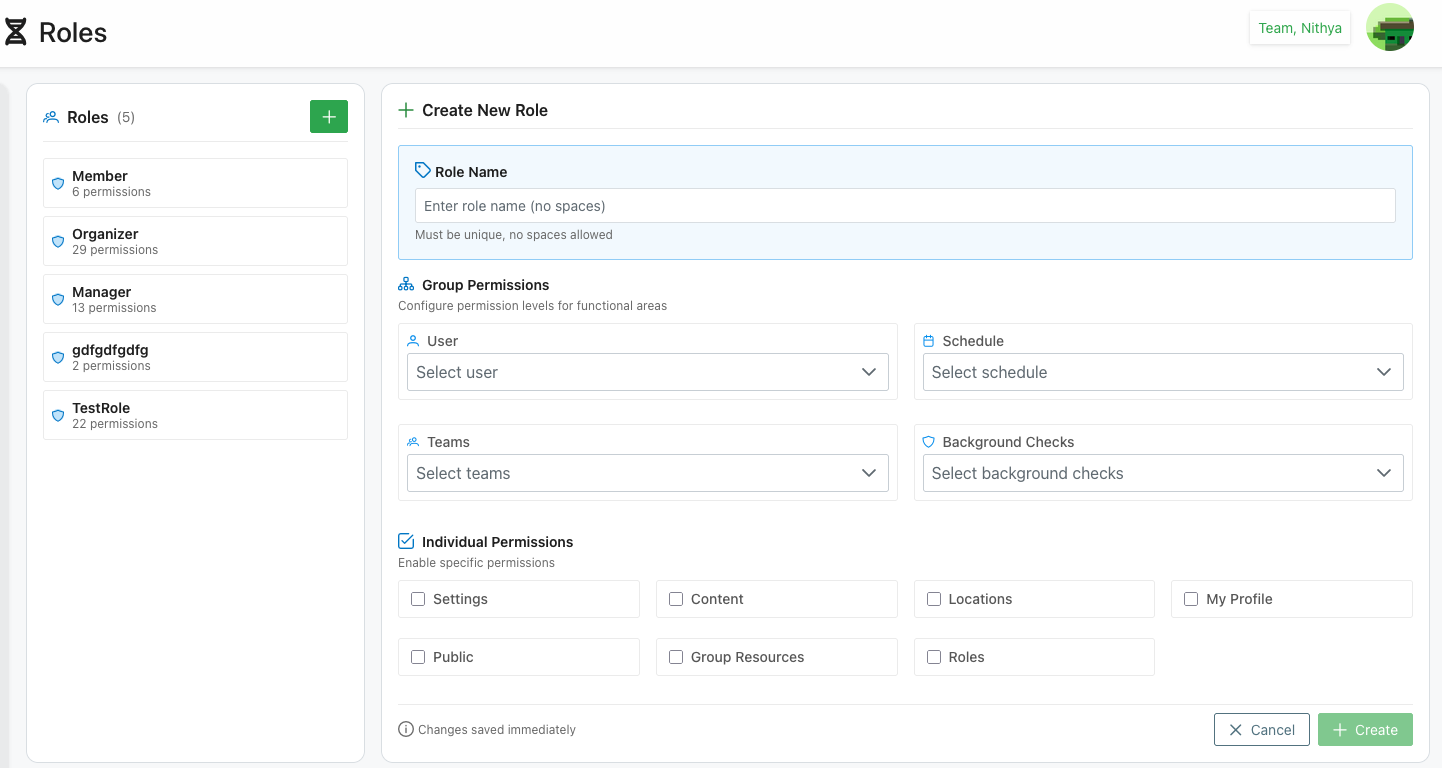
Description
The Roles module provides a comprehensive permission management system that allows administrators to create custom roles with specific access rights. Each role can be configured with group permissions for functional areas and granular individual permissions for specific features, enabling flexible and secure access control tailored to organizational needs.
Key Features
Role Management
- Create custom roles with unique names
- View all existing roles with permission counts
- Edit role permissions anytime
- Delete unused roles
Group Permissions
- Configure access levels for functional areas
- User management permissions
- Schedule access control
- Teams management
- Background checks access
Individual Permissions
- Granular control over specific features
- Settings configuration access
- Content management
- Locations management
- Public page control
- Group resources access
- Role management permissions
- Profile settings
Auto-Save Feature
- Changes saved immediately
- No manual save button required
- Real-time permission updates
- Instant feedback on changes
Page Structure
Header
- Icon: 🔐 Shield/security icon (hourglass-style in screenshot)
- Title: "Roles"
- User Info: Current user display (e.g., "Team, Nithya")
Layout
The page is divided into two main sections:
Left Panel: Roles List
- List of all existing roles
- Permission count per role
- Create new role button
- Role selection interface
Right Panel: Role Configuration
- Role name input
- Group permissions dropdowns
- Individual permissions checkboxes
- Auto-save indicator
Roles List (Left Panel)
Roles Header
- Icon: 👥 People icon
- Label: "Roles"
- Count Badge: Shows total number of roles (e.g., "(5)")
- Purpose: Overview of defined roles
Create Button
- Position: Top-right of left panel
- Icon: ➕ Plus icon
- Color: Green
- Action: Opens "Create New Role" form in right panel
- Purpose: Add new role to system
Role Items
Each role displays:
- Shield Icon: 🛡️ Security badge icon (blue)
- Role Name: Name of the role
- Permission Count: Number of permissions (e.g., "6 permissions", "29 permissions")
Example Roles (from screenshot):
- Member - 6 permissions
- Organizer - 29 permissions
- Manager - 13 permissions
- gdfgdfgdfg - 2 permissions
- TestRole - 22 permissions
Role Selection
- Click any role to view/edit its permissions
- Selected role highlighted
- Right panel updates with role details
Create New Role Form (Right Panel)
Form Header
- Icon: ➕ Plus icon (green)
- Title: "Create New Role"
- Purpose: Add new custom role
Role Name Section
Label: 🏷️ Role Name
Input Field
- Placeholder: "Enter role name (no spaces)"
- Type: Text input
- Validation: Must be unique, no spaces allowed
- Helper Text: "Must be unique, no spaces allowed"
- Required: Yes
- Examples: "TeamLead", "Supervisor", "Coordinator"
Naming Rules:
- No spaces (use camelCase or underscore)
- Must be unique across all roles
- Alphanumeric characters
- Case-sensitive
Group Permissions Section
Header: 👥 Group Permissions Subtitle: "Configure permission levels for functional areas"
Group permissions control access to major functional areas. Each dropdown allows selection of access level.
User Permissions
- Icon: 👤 User icon
- Label: "User"
- Type: Dropdown select
- Placeholder: "Select user"
- Purpose: Control user management access
- Options: Typically None, View, Edit, Full Access
- Scope: Member management, user profiles
Schedule Permissions
- Icon: 📅 Calendar icon
- Label: "Schedule"
- Type: Dropdown select
- Placeholder: "Select schedule"
- Purpose: Control schedule management access
- Options: Access levels for schedule operations
- Scope: Event creation, editing, viewing
Teams Permissions
- Icon: 👥 Group icon
- Label: "Teams"
- Type: Dropdown select
- Placeholder: "Select teams"
- Purpose: Control team management access
- Options: Team access levels
- Scope: Team creation, member assignment
Background Checks Permissions
- Icon: ✅ Checkmark/verification icon
- Label: "Background Checks"
- Type: Dropdown select
- Placeholder: "Select background checks"
- Purpose: Control compliance document access
- Options: Access levels for background check management
- Scope: Document tracking, verification, upload
Individual Permissions Section
Header: ☑️ Individual Permissions Subtitle: "Enable specific permissions"
Individual permissions provide granular control over specific features. Each permission is a checkbox that can be toggled on/off.
First Row
☐ Settings
- Purpose: Access to organization settings
- Scope: Basic settings, event settings, documents, contact
☐ Content
- Purpose: Content management access
- Scope: Announcements, files, content publishing
☐ Locations
- Purpose: Location management access
- Scope: Venue creation, editing, stands configuration
☐ My Profile
- Purpose: Personal profile access
- Scope: Own profile editing, preferences
Second Row
☐ Public
- Purpose: Public pages management
- Scope: Home, About, FAQ, Contact Us pages
☐ Group Resources
- Purpose: Group resource management
- Scope: Resource assignments, availability
☐ Roles
- Purpose: Role and permission management
- Scope: Create/edit roles, assign permissions
Action Buttons
✕ Cancel Button
- Position: Bottom-right, left button
- Color: White/gray background
- Icon: ✕ X icon
- Label: "Cancel"
- Action: Close form without creating role
- Result: Returns to roles list view
➕ Create Button
- Position: Bottom-right, right button
- Color: Green background
- Icon: ➕ Plus icon
- Label: "Create"
- Action: Create new role with configured permissions
- Validation:
- Role name must be filled
- Role name must be unique
- No spaces in role name
- Result:
- Role added to list
- Form closes or resets
- Success notification
Auto-Save Feature
Auto-Save Indicator
- Icon: ℹ️ Information icon (blue circle)
- Text: "Changes saved immediately"
- Position: Bottom-left of form
- Purpose: Indicates automatic saving
- Behavior:
- No manual save required
- Changes persist in real-time
- Instant updates
- Applies when editing existing roles
When Auto-Save Applies
- Editing Existing Roles: Changes save immediately
- Creating New Roles: Must click Create button
- Permission Toggles: Save as you check/uncheck
- Dropdown Selections: Save immediately upon selection
Creating a Role
Step-by-Step Process
1. Open Create Form
- Navigate to Roles page
- Click green ➕ button in left panel
- "Create New Role" form appears in right panel
2. Enter Role Name
- Click in "Role Name" field
- Type unique role name (no spaces)
- Examples: "FieldSupervisor", "EventCoordinator", "CheckInStaff"
- Validation occurs as you type
3. Configure Group Permissions
- User Dropdown: Select user management level
- Schedule Dropdown: Select schedule access level
- Teams Dropdown: Select teams management level
- Background Checks Dropdown: Select compliance access level
Permission Level Examples:
- None: No access
- View: Read-only access
- Edit: Can modify
- Full Access: Complete control
4. Enable Individual Permissions
- Review permission checkboxes
- Check boxes for needed permissions:
- Settings: For organization configuration access
- Content: For announcements/files management
- Locations: For venue management
- My Profile: For profile editing
- Public: For public pages control
- Group Resources: For resource management
- Roles: For permission management
- Leave unchecked for restricted access
5. Create Role
- Review all selections
- Ensure role name is correct
- Verify permissions match intended access
- Click Create button
- Role added to list
- Form closes or resets for next role
Editing a Role
Access Edit Mode
- Find role in left panel list
- Click on role name
- Role details load in right panel
- Form shows current configuration
Edit Process
- Role name displayed (may or may not be editable)
- Modify group permissions via dropdowns
- Toggle individual permissions checkboxes
- Auto-save: Changes save immediately
- No Create button - just make changes
- "Changes saved immediately" indicator shows
What Can Be Edited
- Group permission levels (all dropdowns)
- Individual permission checkboxes
- Role name (depending on implementation)
What Cannot Be Edited
- Built-in system roles (if any)
- Roles assigned to active users (restrictions may apply)
Deleting a Role
Delete Process
- Select role from list
- Look for delete option (may be icon or button)
- Confirmation prompt appears
- Confirm deletion
- Role removed from system
Delete Restrictions
Cannot delete role if:
- Assigned to active users
- System default role
- Only role in system
Before Deleting:
- Reassign users to different roles
- Verify no users have this role
- Consider deactivating instead
- Backup role permissions if needed
Permission Combinations
Common Role Configurations
Basic Member Role
Group Permissions:
- User: None
- Schedule: View only
- Teams: None
- Background Checks: None
Individual Permissions:
- ☑ My Profile
- ☐ All others
Purpose: Basic access for general members
Team Coordinator Role
Group Permissions:
- User: View
- Schedule: Edit
- Teams: Edit
- Background Checks: View
Individual Permissions:
- ☑ Schedule
- ☑ Teams
- ☑ My Profile
- ☐ Settings
- ☐ Roles
Purpose: Manage team and schedule operations
Administrator Role
Group Permissions:
- User: Full Access
- Schedule: Full Access
- Teams: Full Access
- Background Checks: Full Access
Individual Permissions:
- ☑ All permissions checked
Purpose: Complete system access
Event Manager Role
Group Permissions:
- User: View
- Schedule: Full Access
- Teams: View
- Background Checks: View
Individual Permissions:
- ☑ Schedule
- ☑ Locations
- ☑ Content
- ☑ My Profile
Purpose: Focus on event and schedule management
Use Cases
Creating Department Roles
Scenario: Organizing access by department
Process:
- Create role for each department (HR, Operations, Finance)
- HR Role:
- Full User access
- Full Background Checks access
- View-only Schedule
- Operations Role:
- Full Schedule access
- Edit Teams access
- Locations permission
- Finance Role:
- View User
- View Schedule
- No edit capabilities
- Assign employees to appropriate department roles
Graduated Access Levels
Scenario: Creating progression path for staff
Process:
- Junior role: Minimal permissions, view-only
- Staff role: Edit schedules, manage own team
- Senior role: Full schedule, teams, locations
- Manager role: All functional permissions
- Admin role: All permissions including roles and settings
- Clear upgrade path as staff gains experience
Temporary Event Staff
Scenario: Limited access for short-term workers
Process:
- Create "EventStaff" role
- Group Permissions:
- Schedule: View only
- All others: None
- Individual Permissions:
- My Profile only
- Assign to temporary workers
- Minimal access for security
- Easy to remove after event
Compliance Officer
Scenario: Focus on background checks and documentation
Process:
- Create "ComplianceOfficer" role
- Group Permissions:
- Background Checks: Full Access
- User: View (to see member info)
- Others: None
- Individual Permissions:
- Settings: For document configuration
- Role focused on compliance management
Best Practices
Role Naming
- No Spaces: Use camelCase or underscores (e.g., "TeamLead" or "team_lead")
- Descriptive: Clear indication of role purpose
- Consistent: Follow naming convention across all roles
- Avoid Abbreviations: Unless universally understood
- Future-Proof: Consider expansion and clarity
Permission Strategy
- Principle of Least Privilege: Grant minimum necessary access
- Regular Review: Audit roles and permissions periodically
- Document Decisions: Note why certain permissions granted
- Test Roles: Verify access works as intended
- User Feedback: Adjust based on actual needs
Role Organization
- Logical Grouping: Create roles by function or department
- Clear Hierarchy: Establish progression levels
- Avoid Duplication: Don't create nearly-identical roles
- Standard Roles: Maintain consistent base roles
- Special Purposes: Create specific roles for unique needs
Maintenance
- Regular Audit: Review roles quarterly
- Remove Unused: Delete obsolete roles
- Update as Needed: Adjust permissions with system changes
- User Assignment Review: Verify users have appropriate roles
- Documentation: Keep record of role purposes
Troubleshooting
Cannot Create Role
Problem: Create button doesn't work or disabled
Possible Causes:
- Role name empty
- Role name contains spaces
- Duplicate role name
- Invalid characters in name
Solutions:
- Fill in role name field
- Remove spaces (use camelCase or underscores)
- Check for existing role with same name
- Use only alphanumeric characters and underscores
- Review error messages
Role Name Validation Error
Problem: "Must be unique, no spaces allowed" message
Possible Causes:
- Space characters in name
- Duplicate role name
- Special characters
Solutions:
- Remove all spaces from role name
- Use camelCase: "TeamLead" or underscores: "team_lead"
- Try completely different name
- Check roles list for duplicates
Permissions Not Saving
Problem: Changes don't persist (for editing existing roles)
Possible Causes:
- Network connectivity issue
- Browser cache problem
- Session timeout
- Permission conflict
Solutions:
- Check internet connection
- Refresh page and try again
- Log out and log back in
- Clear browser cache
- Try different browser
Cannot Delete Role
Problem: Delete option disabled or fails
Possible Causes:
- Users assigned to role
- System default role
- Insufficient permissions
Solutions:
- Reassign all users to different roles first
- Check if system default role (cannot delete)
- Verify you have permission to manage roles
- Contact administrator
Auto-Save Not Working
Problem: "Changes saved immediately" not functioning
Possible Causes:
- Network delay
- Browser issue
- Editing newly created role before it's fully saved
Solutions:
- Wait a moment and check again
- Refresh page to verify changes
- Ensure role was fully created first
- Check browser console for errors
Related Features
- Settings - Organization configuration (requires Settings permission)
- Members Management - User management (requires User permissions)
- Teams Management - Team organization (requires Teams permissions)
- Background Checks - Compliance tracking (requires Background Checks permissions)
- Locations - Venue management (requires Locations permission)
Tips
- No Spaces Rule: Role names cannot contain spaces - use camelCase or underscores
- Unique Names: Each role must have unique name - check list before creating
- Auto-Save: When editing existing roles, changes save immediately
- Test Access: Create test role and verify permissions work correctly
- Start Minimal: Begin with fewer permissions, add more as needed
- Document Roles: Keep notes on what each role is intended for
- Group Permissions: Use for major functional area access control
- Individual Permissions: Use for specific feature access
- Regular Review: Audit role permissions quarterly
- Permission Count: Note permission count helps track complexity
- Reassign First: Move users to different roles before deleting
- Principle of Least Privilege: Only grant necessary permissions